
使用基本的绑定方法 boundKeyboard 来驱动你的程序
ink-cartridge 提供了一套完整且强大的键盘引擎,用于统一管理应用程序的键盘事件处理。正确使用并组合其能力,可以避免键盘逻辑的混乱。本章介绍键盘引擎中最核心的方法之一:boundKeyboard。
前置知识
| 文章 | 为什么需要 |
|---|---|
| 快速开始 | Provider 的完整嵌套顺序在这里给出 |
在使用 boundKeyboard 之前,必须使用 <KeyboardProvider /> 包裹 <CurrentScreen />:
render(
    <ScenarioManagementProvider defaultScreen={YourRootScreen} fullScreen>
        <KeyboardProvider>
            <CurrentScreen />
        </KeyboardProvider>
    </ScenarioManagementProvider>
)注意:KeyboardProvider 必须存在,且必须被 ScenarioManagementProvider 包裹,否则键盘引擎不会生效——键盘引擎依赖屏幕系统提供数据。
以下两种写法均不正确,键盘引擎不会生效。
将 KeyboardProvider 置于 ScenarioManagementProvider 外层:
render(
    <KeyboardProvider>
        <ScenarioManagementProvider defaultScreen={YourRootScreen} fullScreen>
            <CurrentScreen />
        </ScenarioManagementProvider>
    </KeyboardProvider>
)
只使用 KeyboardProvider,缺少 ScenarioManagementProvider:
render(
    <KeyboardProvider>
        <CurrentScreen />
    </KeyboardProvider>
)
获取 boundKeyboard
完成上述前置工作后,可通过 useKeyboard 钩子获取键盘引擎提供的全部方法,其中包括 boundKeyboard:
function Menu() {
    const { boundKeyboard } = useKeyboard()
    // ...
}
boundKeyboard 具有三种重载形式,本章只介绍其中最基本的一种,其余形式见快捷键与动作章节:
boundKeyboard(
    keys: string | string[],
    handler: KeyHandler,
    options?: BoundKeyboardOptions,
): () => voidkeys—— 要绑定的按键。可以是单个按键名(如's'),也可以是按键名数组(如['1', '2', '3']);handler—— 按键按下时执行的回调函数;options—— 可选配置项,详见下文"常用选项";- 返回值 —— 解绑函数,调用后移除该绑定。
基本用法
以下是一个完整可运行的应用示例:按 1 / 2 / 3 选择菜单项。将代码保存为 .tsx 文件,执行 npx tsx <文件名>.tsx 即可运行。
import React, { useEffect, useState } from 'react';
import { Box, Text, render } from 'ink';
import {
  CurrentScreen,
  KeyboardProvider,
  ScenarioManagementProvider,
  registerComponent,
  useKeyboard,
} from 'ink-cartridge';

function Menu() {
  const { boundKeyboard } = useKeyboard();
  const [selected, setSelected] = useState(1);

  useEffect(() => {
    // 分别为三个数字键注册绑定
    const unBind1 = boundKeyboard('1', () => setSelected(1));
    const unBind2 = boundKeyboard('2', () => setSelected(2));
    const unBind3 = boundKeyboard('3', () => setSelected(3));

    // 返回解绑函数,组件卸载时自动清理
    return () => {
      unBind1();
      unBind2();
      unBind3();
    };
  }, [boundKeyboard]);

  return (
    <Box flexDirection="column">
      <Text bold>主菜单(当前选择:{selected})</Text>
      <Text>1. 开始游戏</Text>
      <Text>2. 设置</Text>
      <Text>3. 退出</Text>
      <Text>按 1 / 2 / 3 选择菜单项,按 Ctrl+C 退出</Text>
    </Box>
  );
}

// 注册 Menu 为根屏幕
registerComponent(Menu, {});

// 应用入口:KeyboardProvider 必须嵌套在 ScenarioManagementProvider 内部
render(
  <ScenarioManagementProvider defaultScreen={Menu} fullScreen>
    <KeyboardProvider>
      <CurrentScreen />
    </KeyboardProvider>
  </ScenarioManagementProvider>
);
运行效果
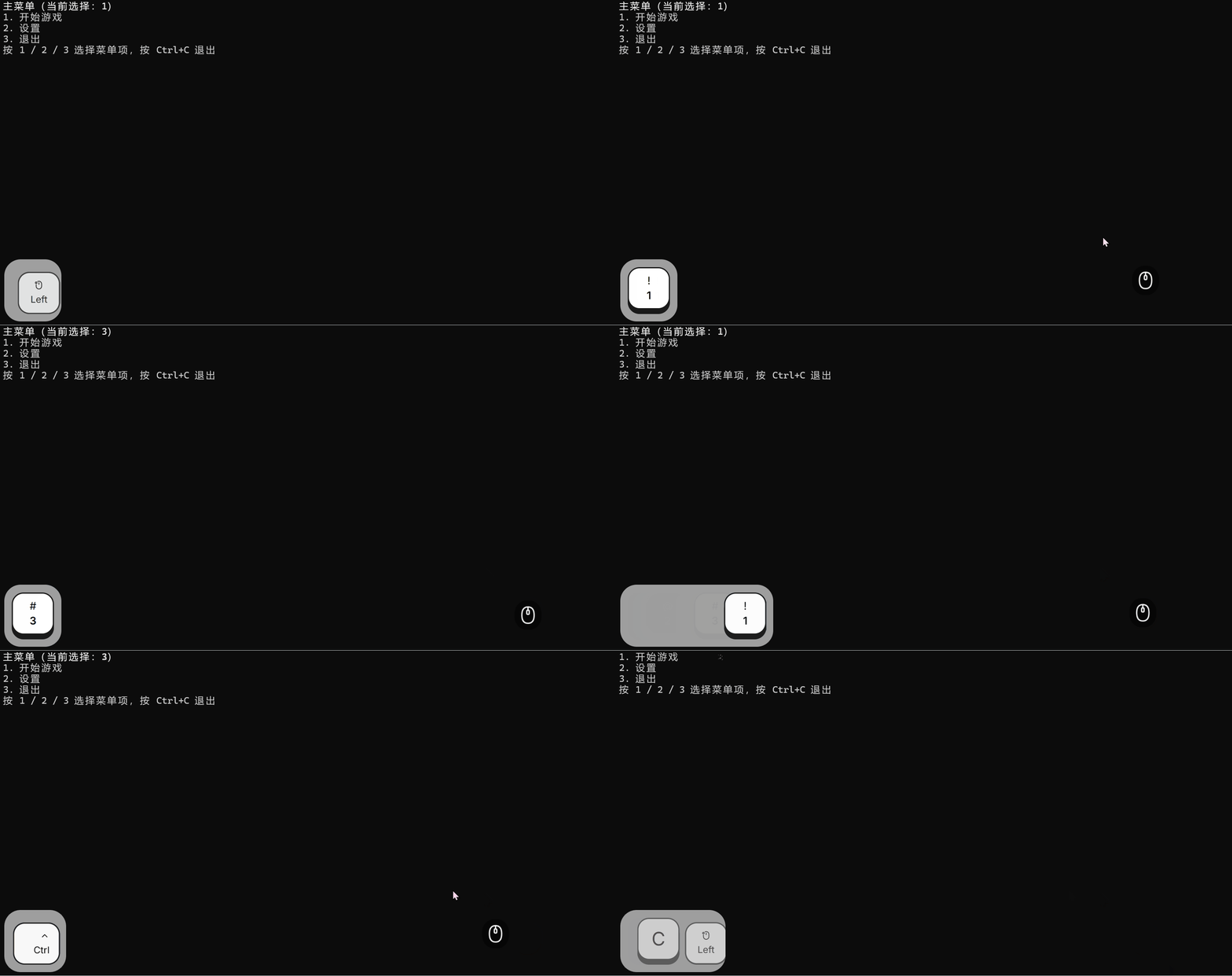
一个可运行应用包含三个部分:注册屏幕(registerComponent)、Provider 嵌套(ScenarioManagementProvider > KeyboardProvider > CurrentScreen)、渲染入口(render)。
绑定本身的使用要点:
- 绑定必须注册在
useEffect内,不可直接在组件函数体中调用; - 依赖数组通常为
[boundKeyboard]——useKeyboard返回的对象中,boundKeyboard的引用是稳定的; - 应返回解绑函数(
return () => { ... }),这是推荐的清理实践,原因见下文"解绑与清理"。
解绑与清理
boundKeyboard 返回的解绑函数用于移除绑定。推荐在 useEffect 中将其作为返回值,使 React 在组件卸载或 effect 因依赖变化重新执行时自动完成清理:
useEffect(() => {
    return boundKeyboard('s', () => doSomething());
}, [boundKeyboard]);
该写法的效果:
- 组件卸载(例如导航离开当前屏幕)时,绑定被自动移除;
- effect 因依赖变化重新执行时,旧绑定先被清理,再注册新绑定,不会产生叠加。
注意:当回调依赖组件内的状态时,依赖数组需包含这些状态,否则回调闭包将捕获过期值。
常用选项
boundKeyboard 的第三个参数为可选配置。本章介绍最常用的三个选项;其余选项(when、focusId、elementId、observer 等)将在后续章节介绍。
mode:限定生效模式
// 仅在 insert 模式下生效(模式需提前注册,参见 KeyboardProvider 的 modes 选项)
boundKeyboard('s', () => save(), { mode: 'insert' })once:触发一次后自动解绑
// 任意按键触发一次后,绑定自动移除
boundKeyboard('*', () => start(), { once: true })times:按指定次数后触发
// 连按 3 次触发一次(第 3、6、9……次触发)
boundKeyboard('x', () => confirm(), { times: 3 })
键盘事件传递机制
按键按下后,事件依次经过键盘引擎的各个处理阶段(模态层、全局键、图层等),最终到达屏幕栈阶段。屏幕栈的行为如下:
- 仅当此前所有阶段均未消费该事件时,事件才进入屏幕栈阶段;
- 屏幕栈**从顶层屏幕(当前屏幕)向底层屏幕(根屏幕)**依次尝试各屏幕的绑定;
- 某个屏幕的绑定匹配并消费事件后,传播立即停止;
- 若所有屏幕均无匹配绑定,事件被忽略。
即:当前屏幕未处理的按键,默认会继续向栈中更底层的屏幕传递——这是引擎的默认行为。
但该行为有一个关键前提:底层屏幕的绑定必须仍然存在。若在 useEffect 中注册绑定而未返回解绑函数,则组件卸载(如导航离开该屏幕)后,绑定会残留于引擎中。此后按键仍会命中这些残留绑定,触发已离开屏幕的逻辑,产生"幽灵按键"。
因此,推荐的实践是:始终在 useEffect 中返回解绑函数,使绑定随组件卸载自动移除。事件传递的默认行为是穿透式的,但务必做好清理。
注意事项
- 绑定必须注册在
useEffect内,并返回解绑函数,以避免绑定残留导致的"幽灵按键"(见上文"键盘事件传递机制")。 - 通配符
'*'可匹配任意按键,常与once: true组合,可用于"按任意键继续"的场景。 boundKeyboard仅可在组件内使用——它通过useKeyboard获取上下文,且组件必须位于KeyboardProvider内部。