学习如何使用焦点系统配合 boundKeyboard 的 focusId
在真实的应用当中,一个屏幕可能有多个选择栏,表格,输入框等多个组件,它们都会抢占键盘事件,最终造成混乱的场景。例如我们有一个选择栏A和选择栏B,它们都需要上箭头和下箭头控制当前的选择向,此时我们按下下箭头,就会发现,两个选择栏都会响应并下移,这在复杂场景中会造成混乱,并让使用者的体验变得糟糕,看看下面的例子。
假设我们拥有一个这样的组件,它内部绑定了上箭头和下箭头用于控制这个组件。但是问题来了,假设有一个屏幕需要两个这样的组件,但是这样一来两边的绑定就会冲突,造成混乱,因此ink-cartridge提供了一个完整的焦点系统解决这一问题。即当多个组件或者绑定同时存在且互相冲突时,按键事件到底该路由给谁
function SelectInput(/**...*/) {
	const { boundKeyboard } = useKeyboard()

	useEffect(() => {
		const unBindDown = boundKeyboard(["down"], () => {/**...*/})
		const unBindUp = boundKeyboard(["up"], () => {/**...*/})

		return () => {
			unBindDown()
			unBindUp()
		}
	}, [boundKeyboard])

	return (
		/**...*/
	)
}
在本章,我们将会学习键盘引擎的焦点系统,并学习一些基本的控制焦点的方法与引擎的自动焦点轮转机制,并学习使用 boundKeyboard 方法的 focusId 选项,并了解焦点在什么时候会被创建,又在什么时候会被注销。
此外,ink-cartridge支持多焦点特性,默认组与命名组,若不指定任何一个组,则默认在默认组内进行焦点操作。本文章中,不涉及多焦点操作,将会在后续文章详细讲解。
前置知识
| 文章 | 为什么需要 |
|---|---|
| 基本绑定 | 焦点系统解决的是多条绑定抢同一个键的问题 |
基础焦点方法预览
| 方法 | 类型定义 | 作用 |
|---|---|---|
focusSet | (focusId: string, groupOrOptions?: string | FocusSetOptions) => void | 强制激活。将焦点立即切换到指定的 focusId。如果指定了 group,则在该组内切换。 |
focusNext | (groupOrOptions?: string | FocusSetOptions) => void | 前进循环。在当前组或默认组中,按注册顺序将焦点移动到下一个目标(Tab 键行为)。 |
focusPrev | (groupOrOptions?: string | FocusSetOptions) => void | 后退循环。在当前组或默认组中,按注册顺序将焦点移动到上一个目标(Shift+Tab 键行为)。 |
focusCurrent | (groupOrOptions?: string | FocusSetOptions) => FocusCurrentResult | 查询当前焦点。返回当前持有焦点的 focusId 及其所属组。用于调试或读取当前状态(不触发渲染)。 |
焦点是什么,焦点目标又是什么
焦点,就是键盘事件的"话筒"。在终端这种只有一个"输入通道"的环境里,一个屏幕上往往有多个组件在抢按键,但同一时刻,只会有一个目标收到事件——它被路由给当前"持有话筒"的那个,其它目标即使注册了完全相同的按键,也会被引擎跳过。这正是我们开头抛出的那个问题:"当多个组件或者绑定同时存在且互相冲突时,按键事件到底该路由给谁"。
那什么是焦点目标(FocusTarget)呢?它是屏幕上可以被焦点命中的命名槽位。每个焦点目标都有一个唯一的 focusId,并各自维护一组属于自己的绑定:
boundKeyboard(["up", "down"], handleUpDown, { focusId: "select-a" })这个 focusId: "select-a" 是在告诉引擎:这条绑定不属于屏幕本身,而是属于名为 select-a 的焦点目标。这样一来,每个 SelectInput 的上下箭头绑定就各归其位,不再互相纠缠。
不过你可能会想:屏幕上既然可以有多个焦点目标,它们是不是会一起响应按键?答案是不会。这里有一条核心规则——每个组在同一时刻只允许存在一个激活的焦点。
在内部,每个屏幕的键盘图层都维护着一张"焦点表",它记录着三样东西:注册了哪些焦点目标、它们按什么顺序排列、当前哪个处于激活状态。其中"组"是关键:默认组、以及后续才会讲到的命名组,每个组内同时只有一个焦点处于激活状态。当你把焦点从 select-a 切到 select-b 时,select-a 会立即"让位",焦点表里始终只保留其中一个。
当按键到达屏幕栈阶段时,引擎会先解析当前激活的焦点,然后只尝试这个焦点上的绑定;不持有焦点的目标,即使它注册的按键与按下的一致,也不会被匹配。即焦点目标把"谁绑定按键"与"谁能收到按键"彻底分开了——绑定只是把按键"登记"进目标里,能不能收到,取决于这个目标是否处于激活状态。
回到开头的例子——两个 SelectInput 冲突的根源,就是它们的绑定都直接注册在了屏幕上(没有 focusId),处于"永远激活"的状态,每次按键都要一起比较。一旦给每个组件指定独立的 focusId,它们各自的绑定就各归其位,路由与否完全由焦点说了算。
理解焦点的生命周期
焦点的创建遵循一个核心原则,它不会在组件渲染的时候直接创建,而是伴随着绑定注册时被隐式创建,即惰性创建,好处是可以让焦点注册变得简单灵活且无感知,你完全不知道发生了什么。
核心触发时机
在 boundKeyboard 或者 boundSequence 方法调用时且带有 focusId 的时候,键盘引擎会执行创建逻辑。目前我们不会涉及 boundSequence 序列键方法,而是仅涉及 boundKeyboard 。
boundKeyboard(["s"], () => doSomething(), { focusId: "submit-btn" })引擎会检查当前屏幕的默认组是否已存在名为 submit-btn 的焦点。如果已经存在引擎会把这个绑定直接注册进去,否则引擎会自动创建一个新的然后注册进去。
自动激活:第一个焦点无需手动指定
引擎创建焦点的过程是"取或建"(get or create):同名焦点已存在就复用,否则新建。而在创建新焦点的同时,引擎还会顺带做一件事——如果这是当前屏幕上第一个被创建的焦点,引擎会立即让它成为激活状态,即自动持有焦点。这意味着当一个屏幕只有一个焦点目标时,你完全不需要手动调用 focusSet:绑定注册完成的那一刻,焦点就已经属于它了。
function SelectInput({ focusId }: { focusId: string }) {
    const { boundKeyboard } = useKeyboard()

    useEffect(() => {
        return boundKeyboard(["up", "down"], () => {/**...*/}, { focusId })
    }, [boundKeyboard, focusId])

    return (/**...*/)
}

// 屏幕上第一个被注册的 focusId 会自动持有焦点
<SelectInput focusId="select-a" />
<SelectInput focusId="select-b" />
注册 select-a 时,这是屏幕上的第一个焦点,引擎会激活它;注册 select-b 时,屏幕上已经存在激活的焦点,引擎不会再自动切换,select-b 只是安静地加入焦点顺序,等待 focusNext / focusPrev / focusSet 将焦点移交过来。
回到开头的场景:两个 SelectInput 各自持有自己的 focusId 后,按键事件只会路由给当前持有焦点的那个——另一个组件虽然也注册了相同的上下箭头,但因为不持有焦点,它的绑定会被引擎直接跳过。冲突就此消除。
解绑绑定并不会注销焦点
这里有一个容易混淆的点:焦点的生命周期与绑定的生命周期并不同步。
boundKeyboard 返回的解绑函数,只会把对应的绑定从这个焦点上移除,而焦点本身依然存在——它仍然占据着焦点顺序中的一个位置。也就是说,即使某个 focusId 上的绑定已经被全部解绑,引擎也不会自动回收它。
这保证了焦点顺序的确定性:它只受 focusSet、focusNext、focusPrev、focusUnregister 等显式操作影响,而不会因为某个绑定的临时解绑而悄悄变化。
焦点在什么时候被注销
焦点的注销只有两个来源:显式注销与随屏幕销毁。
显式注销:focusUnregister
useKeyboard 提供了 focusUnregister(focusId) 用于主动注销一个焦点:
const { focusUnregister } = useKeyboard()

// 注销名为 select-b 的焦点
focusUnregister("select-b")- 如果被注销的焦点恰好是当前激活的焦点,引擎会把焦点自动移交给组内注册顺序中的第一个剩余焦点;
- 如果组内已经没有剩余焦点,焦点槽位会被清空,此时
focusCurrent()返回noFound,表示当前没有任何焦点处于激活状态,也没有任何绑定会响应按键。
随屏幕销毁:导航离开
焦点并不属于组件本身,而是依附于当前屏幕的键盘图层。当屏幕从导航路径中移除(例如 skip、back、gotoScreen),该屏幕对应的整个键盘图层——连同图层下的所有焦点——都会被一并销毁。因此离开一个屏幕后,这个屏幕的焦点状态不会残留到下一个屏幕。
注意:需要区分"组件卸载"与"屏幕离开"。组件卸载只会触发绑定的解绑(见上文"解绑绑定并不会注销焦点"),焦点依然留在屏幕上;只有屏幕离开导航路径,焦点才会随图层一起被销毁。如果希望在组件卸载时同步清理焦点,请在
useEffect的清理函数中调用focusUnregister。
控制焦点的四个基本方法
上面我们在"基础焦点方法预览"中预告了四个方法,现在逐一来看它们怎么用。这四个方法都接受一个可选的"组"参数,用于在命名组内操作;本文章不涉及多组概念,因此下面的示例均省略该参数,组相关的用法会在后续文章中讲解。
使用 focusSet 强制切换焦点
focusSet 是四个方法里最直接的一个:强制把焦点切换到指定的 focusId。
const { focusSet } = useKeyboard()

// 把焦点切到 select-b
focusSet("select-b")调用之后,select-b 立即成为当前激活的焦点,按键事件也随之路由到它上面的绑定。
这里有一个前提需要特别注意:focusSet 只能作用于已经注册的焦点。由于焦点是惰性创建的(见上文"理解焦点的生命周期"),你必须先通过一条带 focusId 的绑定把它"诞生"出来,focusSet 才能命中它:
useEffect(() => {
    // 先注册,焦点 select-a 才会存在
    const unA = boundKeyboard(["up", "down"], handleA, { focusId: "select-a" })

    // 此刻 focusSet 才能命中
    focusSet("select-a")

    return unA
}, [boundKeyboard, focusSet])
如果 focusSet 指向一个尚未注册的 focusId,引擎会抛出错误:
[keyboard-engine] focusSet("select-missing"): focus target not found on "Menu". Available targets: "select-a", "select-b"使用 focusNext / focusPrev 循环移动焦点
与 focusSet 的"指哪打哪"不同,focusNext / focusPrev 是沿着注册顺序移动焦点:focusNext 移到下一个目标(Tab 键行为),focusPrev 移到上一个目标(Shift+Tab 键行为),并且到末尾会循环回绕——最后一个的"下一个"是第一个。
const { focusNext, focusPrev } = useKeyboard()

// 沿注册顺序:select-a → select-b → select-a ...
boundKeyboard(["tab"], () => focusNext())
boundKeyboard(["shift+tab"], () => focusPrev())
这里的"注册顺序",就是绑定被注册的先后顺序:先注册 select-a 再注册 select-b,那么 focusNext 就会从 select-a 走到 select-b。
两个细节值得注意:
- 如果当前组内没有激活的焦点,
focusNext/focusPrev什么都不做——它们是"接着当前焦点继续走",而不是"凭空挑一个"; - 如果组内只有一个焦点,
focusNext/focusPrev会原地不动——下一位还是它自己。
如果你不想手动绑定 Tab,也可以让引擎替你处理。KeyboardProvider 提供了一个 autoTab 选项,开启后引擎会自动拦截 Tab / Shift+Tab 并调用 focusNext / focusPrev:
<KeyboardProvider autoTab>
    <CurrentScreen />
</KeyboardProvider>
注意:
autoTab会接管 Tab 键。如果你需要把 Tab 留给自定义逻辑,就不要开启它,而是像上面那样手动绑定。
使用 focusCurrent 查询当前焦点
前三个方法是"动手改",focusCurrent 则是"读"——返回当前激活的焦点。
const { focusCurrent } = useKeyboard()

const result = focusCurrent()
// result 形如 { result: { id: "select-b" } }
实践中最常用的是读取 result?.id 拿到当前焦点的 id:
const current = focusCurrent().result?.id // 例如 "select-b"当屏幕上没有任何激活的焦点时,result 不存在,取而代之的是 noFound: true——可以用来判断"当前什么都没有聚焦"。
需要特别强调的是,focusCurrent 不会触发渲染:它只是读取引擎里的一份状态快照,适合在事件回调里判断"当前焦点在哪"。如果你想让界面跟随焦点变化而自动更新,还需要一个配套的钩子——useFocusState,我们接着看。
使用 useFocusState 驱动焦点高亮
useFocusState 接收一个 focusId,返回一个布尔值——当这个 focusId 正持有焦点时为 true,并且会在焦点发生变化时自动触发重渲染:
const focused = useFocusState("select-b")
// select-b 持有焦点时 focused 为 true,否则为 false它的内部实现很简单:订阅引擎的焦点通知,一旦焦点发生任何变化(focusSet、focusNext、focusPrev、focusUnregister 都会触发通知),就重新读取当前焦点并与传入的 focusId 比较,再把结果写进组件的 state——所以你拿到的布尔值始终是最新的。
它非常适合用来渲染"当前选中"的视觉反馈:
function Menu() {
    const focused = useFocusState("select-b")

    return (
        <Box>
            <Text bold={focused}>选择栏 B</Text>
            <Text dimColor>{focused ? "正在操作选择栏 B" : "按 Tab 切到这里"}</Text>
        </Box>
    )
}
与 focusCurrent 相比,它们是互补的两种用法:
focusCurrent | useFocusState | |
|---|---|---|
| 角色 | 命令式查询 | 声明式订阅 |
| 返回值 | 当前焦点 id 等状态快照 | 该 focusId 是否持有焦点的布尔值 |
| 是否触发渲染 | 否 | 焦点变化时自动重渲染 |
| 适用场景 | 事件回调里判断"现在焦点在哪" | 组件里渲染焦点高亮 |
useFocusState 同样接受一个可选的组参数,本文章不涉及多组概念,此处省略。
综合示例:切换两个选择栏
把四个方法串起来,一个用焦点系统切换两个选择栏的屏幕大致长这样。这里的选择栏是一个独立组件,它接收 focusId 属性,并在内部把上下箭头的绑定注册到属于自己的焦点目标上——这正是 packages 里 SelectInput 组件的真实写法:
function SelectInput({ focusId, items }: { focusId: string; items: string[] }) {
    const { boundKeyboard } = useKeyboard()
    const focused = useFocusState(focusId)
    const [index, setIndex] = useState(0)

    // 组件内部把自己的按键注册到自己的焦点目标上
    useEffect(() => {
        const unUp = boundKeyboard(["up"], () => setIndex(prev => Math.max(0, prev - 1)), { focusId })
        const unDown = boundKeyboard(["down"], () => setIndex(prev => Math.min(items.length - 1, prev + 1)), { focusId })

        return () => { unUp(); unDown() }
    }, [boundKeyboard, focusId, items.length])

    return (
        <Box flexDirection="column">
            {items.map((item, i) => (
                <Text key={item} bold={focused && i === index}>{item}</Text>
            ))}
        </Box>
    )
}
屏幕本身只负责把两个 SelectInput 摆放出来,并绑定 Tab / Shift+Tab 在它们之间轮转焦点——按键的归属完全由各组件内部负责:
function Menu() {
    const { boundKeyboard, focusNext, focusPrev } = useKeyboard()

    useEffect(() => {
        const unTab = boundKeyboard(["tab"], () => focusNext())
        const unShiftTab = boundKeyboard(["shift+tab"], () => focusPrev())

        return () => { unTab(); unShiftTab() }
    }, [boundKeyboard, focusNext, focusPrev])

    return (
        <Box flexDirection="column">
            <Text dimColor>偏好设置</Text>
            <SelectInput focusId="select-a" items={["选项 1", "选项 2", "选项 3"]} />
            <SelectInput focusId="select-b" items={["选项 A", "选项 B"]} />
            <Text dimColor>按 Tab 切换焦点,按上下箭头操作当前选择栏</Text>
        </Box>
    )
}
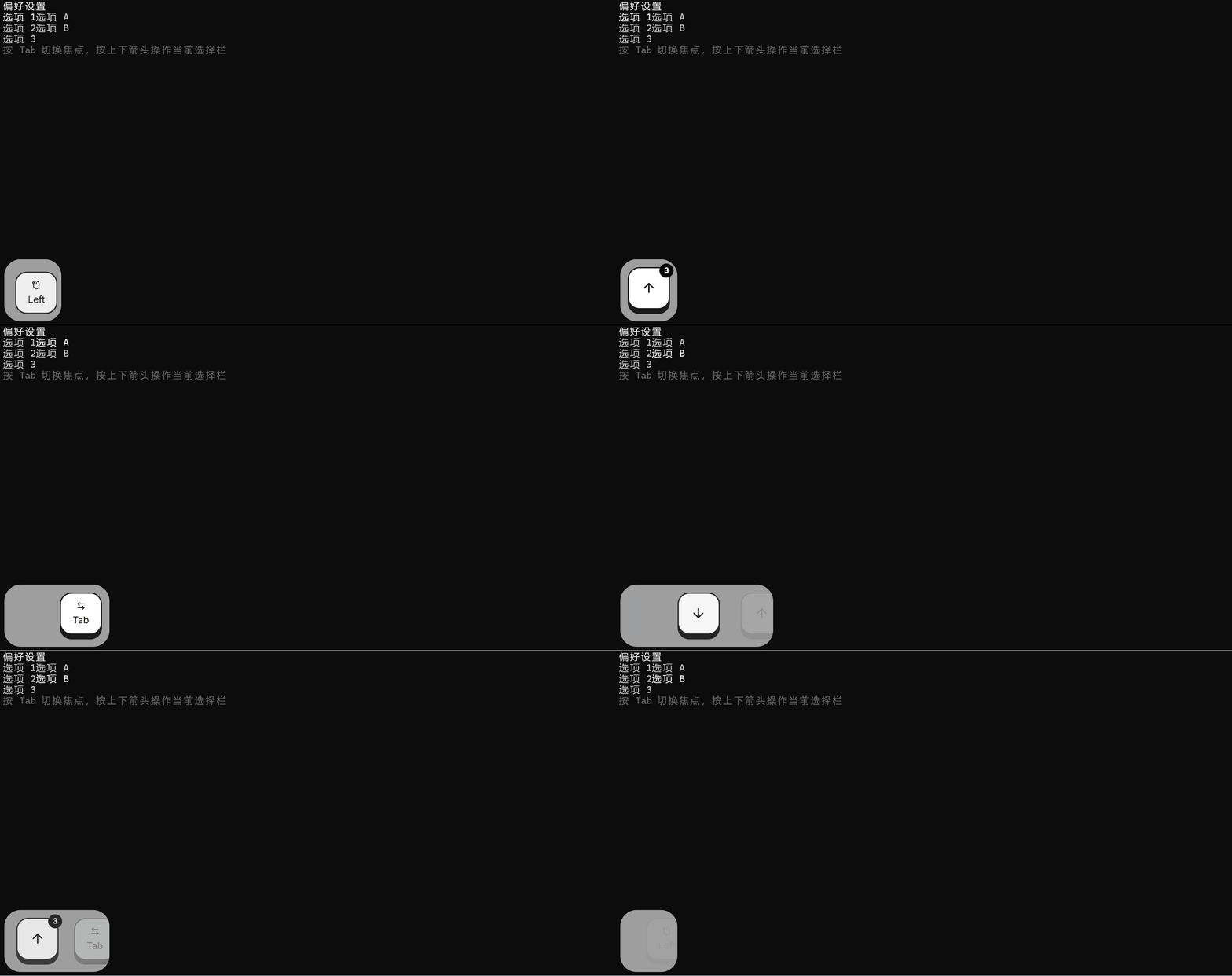
由于第一个注册的焦点会被自动激活(见上文"自动激活"),屏幕挂载时 select-a 即持有焦点,只有它内部的上下箭头绑定会响应按键;按 Tab 在两者之间循环,当前持有焦点的选择栏会加粗显示。两个组件虽然注册了完全相同的上下箭头,却互不冲突——它们已经被各自的 focusId 隔离开来。
最佳实践
想让焦点真正消失时,调用
focusUnregister,而不只是解绑 —— 解绑只会清空焦点上的绑定,焦点本身还留在焦点顺序里:focusNext依然会经过它,focusCurrent也仍能读到它。如果组件被条件渲染移除后,你希望它从焦点顺序中消失,请在清理函数里补上focusUnregister。需要指定初始焦点时,
focusSet要放在绑定注册之后 —— 第一个注册的焦点会被自动激活;如果你想让初始焦点落在别处,就先在useEffect里注册所有focusId,再调用focusSet,否则会因目标尚未注册而抛错。用
useFocusState驱动界面,而不是focusCurrent——focusCurrent只是读取一份状态快照,不会触发渲染;需要让高亮、光标跟随焦点变化,请用useFocusState订阅。autoTab与手动绑定 Tab 二选一 —— 开启autoTab后,Tab / Shift+Tab 会由引擎拦截并自动轮转焦点,此时再手动把focusNext绑到 Tab 键上就没有意义了。需要自定义 Tab 行为时,关闭autoTab,像上文那样手动绑定。给可交互组件起一个语义化的
focusId——focusId是组件在焦点世界里的身份证,取一个稳定、可读的名字(如select-a、submit-btn),会让focusSet、调试与后续维护都更轻松。
完整示例
到这里,我们把焦点系统的各个部分串成一个完整可运行的应用:两个选择栏共用同一组上下箭头按键,却因为各自的 focusId 互不干扰,Tab / Shift+Tab 在它们之间轮转焦点。将代码保存为 .tsx 文件,执行 npx tsx <文件名>.tsx 即可运行。
import React, { useEffect, useState } from 'react';
import { Box, Text, render } from 'ink';
import {
  CurrentScreen,
  KeyboardProvider,
  ScenarioManagementProvider,
  registerComponent,
  useFocusState,
  useKeyboard,
} from 'ink-cartridge';

// 一个选择栏组件:接收 focusId,并在内部把按键注册到自己的焦点目标上
function SelectInput({ focusId, items }: { focusId: string; items: string[] }) {
  const { boundKeyboard } = useKeyboard();
  const focused = useFocusState(focusId);
  const [index, setIndex] = useState(0);

  useEffect(() => {
    const unUp = boundKeyboard(['up'], () => setIndex((prev) => Math.max(0, prev - 1)), { focusId });
    const unDown = boundKeyboard(['down'], () => setIndex((prev) => Math.min(items.length - 1, prev + 1)), { focusId });

    return () => {
      unUp();
      unDown();
    };
  }, [boundKeyboard, focusId, items.length]);

  return (
    <Box flexDirection="column">
      {items.map((item, i) => (
        <Text key={item} bold={focused && i === index}>{item}</Text>
      ))}
    </Box>
  );
}

function Menu() {
  const { boundKeyboard, focusNext, focusPrev } = useKeyboard();

  useEffect(() => {
    const unTab = boundKeyboard(['tab'], () => focusNext());
    const unShiftTab = boundKeyboard(['shift+tab'], () => focusPrev());

    return () => {
      unTab();
      unShiftTab();
    };
  }, [boundKeyboard, focusNext, focusPrev]);

  return (
    <Box flexDirection="column">
      <Box flexDirection="row">
        <Text bold>偏好设置</Text>
      </Box>
      <Box flexDirection="row">
        <SelectInput focusId="select-a" items={['选项 1', '选项 2', '选项 3']} />
        <SelectInput focusId="select-b" items={['选项 A', '选项 B']} />
      </Box>
      <Text dimColor>按 Tab 切换焦点,按上下箭头操作当前选择栏</Text>
    </Box>
  );
}

// 注册 Menu 为根屏幕
registerComponent(Menu, {});

// 应用入口:KeyboardProvider 必须嵌套在 ScenarioManagementProvider 内部
render(
  <ScenarioManagementProvider defaultScreen={Menu} fullScreen>
    <KeyboardProvider>
      <CurrentScreen />
    </KeyboardProvider>
  </ScenarioManagementProvider>
);
运行效果