
快速开始
初次介绍
ink-cartridge 旨在增强 React Ink 而不是替代它,并大幅提升 Ink 应用的交互体验。 它几乎不对你的业务代码做约束,也不是一个一体式框架——所有能力都交由你自由组合。
安装
在讲解各个方法的用法之前,需要先了解一些前置知识。
首先,ink-cartridge 属于 Node.js 生态,可以通过 npm 安装到你的项目中。
bash
npm install ink-cartridge依赖要求:ink-cartridge 通过
peerDependencies依赖react与ink,请确保项目已安装它们。
使用
安装完成之后,你就可以使用 ink-cartridge 的完整能力了。下面是一个简短的快速示例,让你初次感受一下。
一个最小应用
tsx
import React, { useEffect } from 'react';
import { Box, Text, render } from 'ink';
import {
  CurrentScreen,
  KeyboardProvider,
  ScenarioManagementProvider,
  registerComponent,
  useKeyboard,
  useScreenSystem,
} from 'ink-cartridge';

function Home() {
  const { skip } = useScreenSystem();
  const { boundKeyboard } = useKeyboard();

  useEffect(() => {
    // 按 Enter 进入详情页
    const enter = boundKeyboard(['return'], () => skip(Detail));
    return () => enter();
  }, [boundKeyboard, skip]);

  return (
    <Box flexDirection="column">
      <Text bold>🏠 主页</Text>
      <Text>按 Enter 进入详情页</Text>
    </Box>
  );
}
registerComponent(Home);

function Detail() {
  const { back } = useScreenSystem();
  const { boundKeyboard } = useKeyboard();

  useEffect(() => {
    // 按 Esc 返回主页
    const esc = boundKeyboard(['escape'], () => back());
    return () => esc();
  }, [boundKeyboard, back]);

  return <Text>📄 详情页 —— 按 Esc 返回</Text>;
}
registerComponent(Detail, {}, { parent: Home });

render(
  <ScenarioManagementProvider defaultScreen={Home} fullScreen>
    <KeyboardProvider>
      <CurrentScreen />
    </KeyboardProvider>
  </ScenarioManagementProvider>
);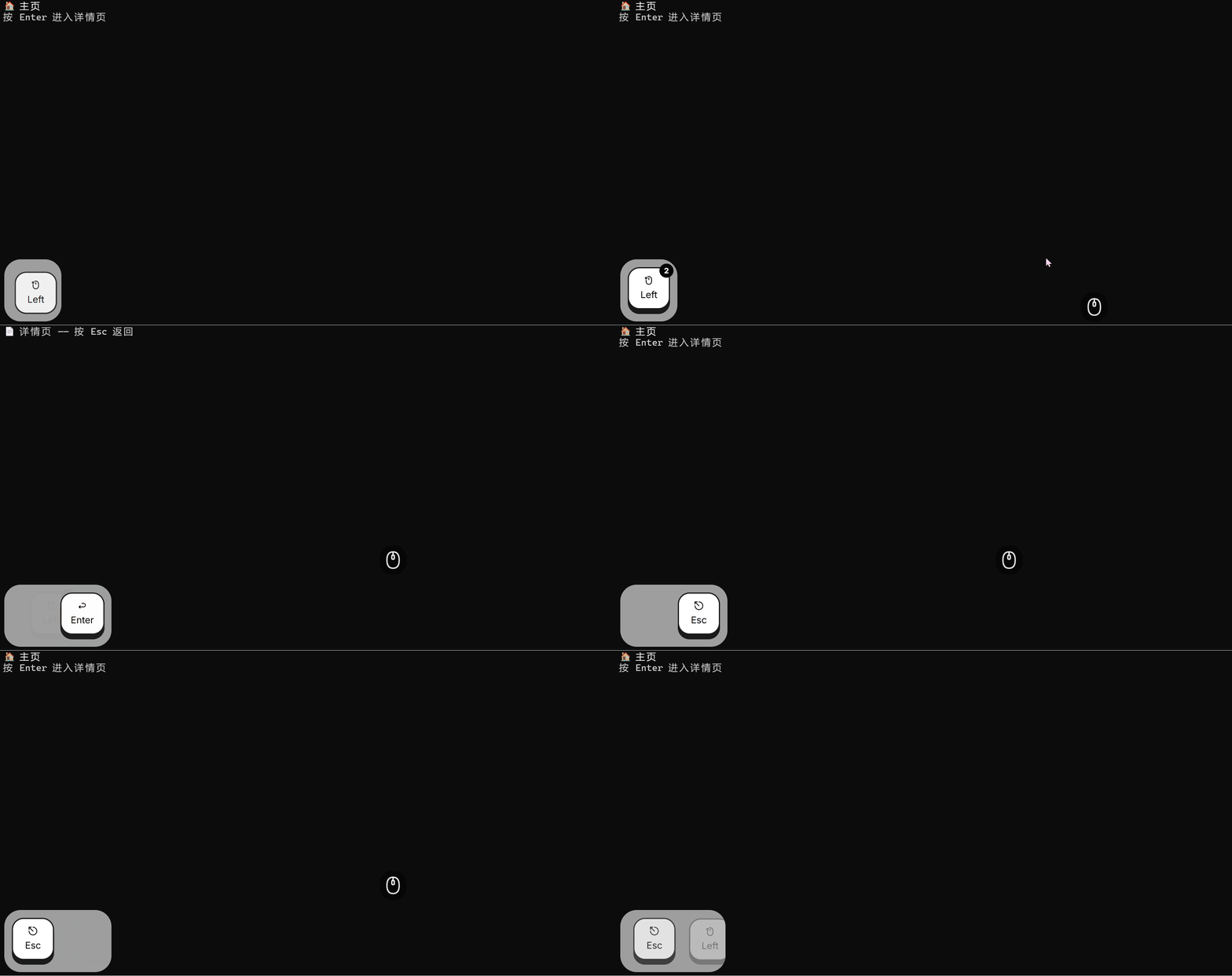
发生了什么
ScenarioManagementProvider包裹整个应用,负责屏幕系统与路由;defaultScreen={Home}指定首屏,fullScreen让 Home 占满终端。- 每个 React 组件通过
registerComponent注册成"屏",{ parent: Home }把它挂进屏幕树,成为 Home 的子屏。 useScreenSystem()提供路由方法:skip向下跳转,back返回上一层。useKeyboard()的boundKeyboard给当前屏幕绑定按键——按 Enter 跳到详情页、按 Esc 返回,且按键只对当前屏生效。KeyboardProvider必须嵌套在ScenarioManagementProvider内部,否则键盘系统会失效。CurrentScreen渲染当前激活的屏。
提示:Ink 中 Enter 键的名字是
'return',不是'enter'。